4th NEIS OMR에 맞춘
OMR 스캐너 세팅 안내
4th NEIS OMR과 함께 사용하는 대표 스캐너 3종의 드라이버 설정 화면을 단계별로 안내합니다. 같은 제조사의 다른 모델도 대부분 같은 방식으로 설정합니다.
공통 기준값
- 색상
- 컬러24비트
- 해상도
- 200dpi
- 스캔 면
- 양면
- 이중 급지 감지
- 초음파사용



제조사별 설정 방법
제조사를 고르면 아래 설정 화면이 바뀝니다.
Avision
KOS-903A · BS-A390외 다수
아래 화면은 KOS-903A 기준입니다. 드라이버 창 「스캐너 속성」에서 설정합니다. 처음에는 일부 탭이 숨겨져 있으므로, 먼저 설정 탭에서 모든 탭이 보이게 한 뒤 차례로 설정합니다.
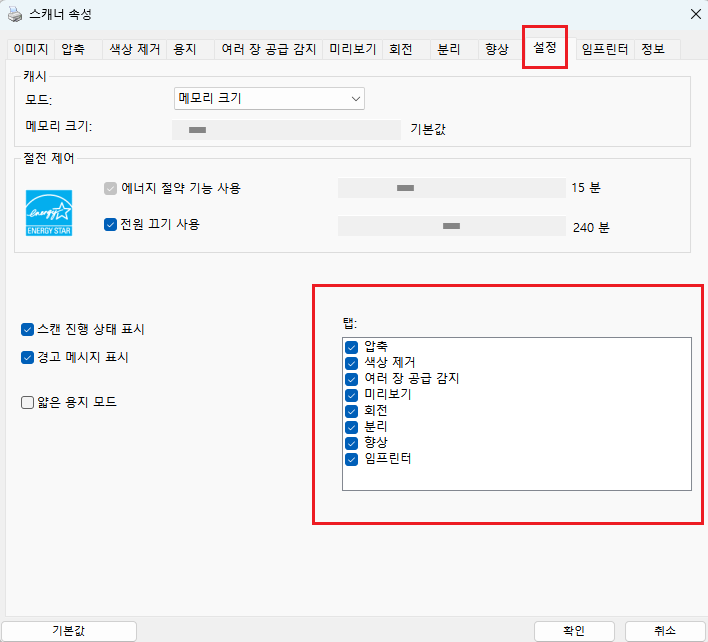
모든 탭 표시스캐너 속성 › 설정
아래 단계에서 쓰는 탭이 보이도록 「탭」 목록을 모두 체크합니다.
- 탭
- 모두 체크
- 체크 항목
- 압축 · 색상 제거 · 여러 장 공급 감지 · 미리보기 · 회전 · 분리 · 향상 · 임프린터
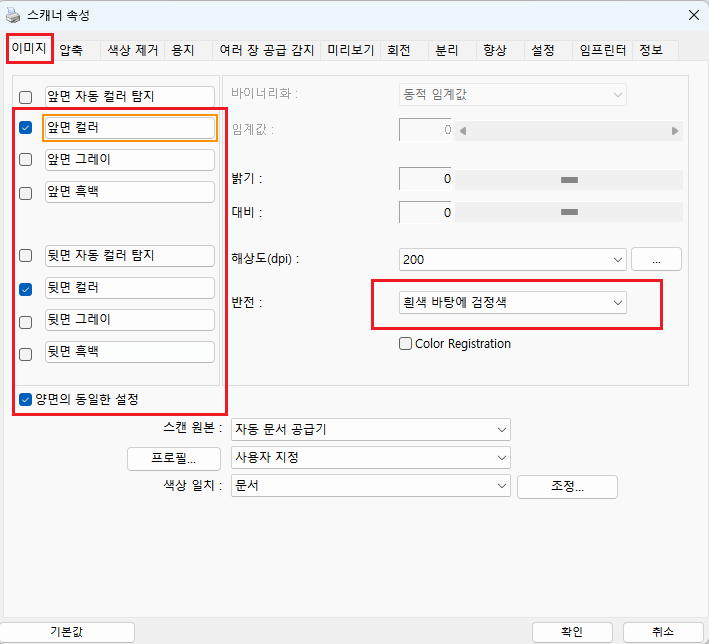
색상 · 해상도스캐너 속성 › 이미지
앞뒷면을 컬러로 읽고, 양면을 같은 설정으로 맞춥니다.
- 앞면
- 앞면 컬러
- 뒷면
- 뒷면 컬러
- 양면 설정
- 양면의 동일한 설정 체크
- 해상도(dpi)
- 200
- 반전
- 흰색 바탕에 검정색
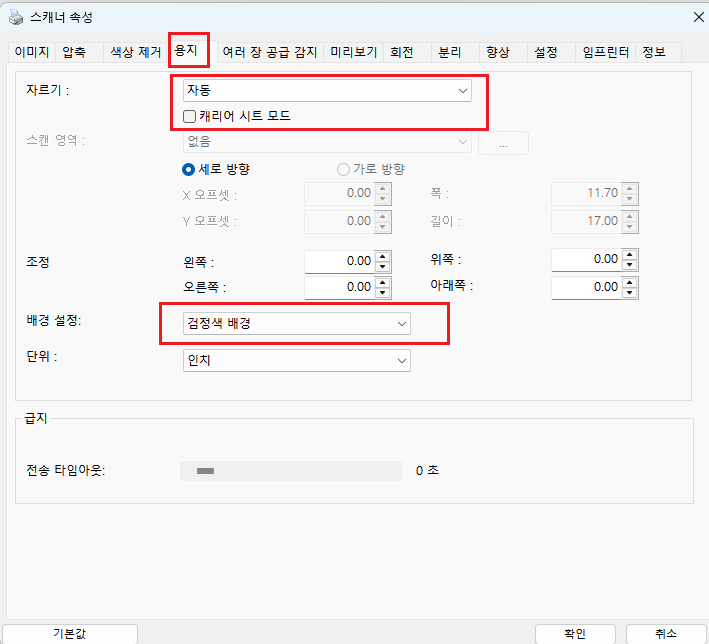
용지 자르기 · 배경스캐너 속성 › 용지
답안지 크기를 자동으로 인식하고, 배경을 검정색으로 둡니다.
- 자르기
- 자동
- 캐리어 시트 모드
- 체크 해제
- 배경 설정
- 검정색 배경
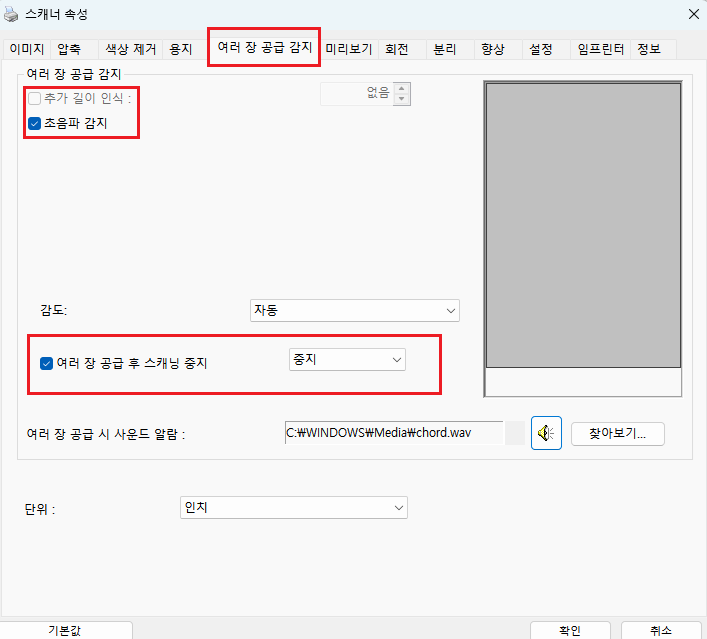
겹침 급지 감지스캐너 속성 › 여러 장 공급 감지
답안지가 두 장 겹쳐 들어가면 스캔을 멈추도록 합니다.
- 초음파 감지
- 체크
- 공급 후 동작
- 여러 장 공급 후 스캐닝 중지 체크 · 중지
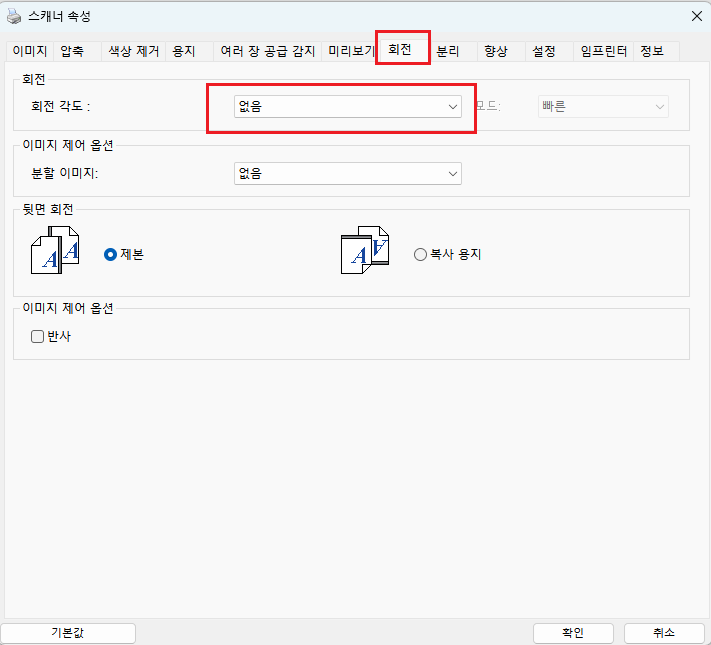
회전스캐너 속성 › 회전
답안지가 판독 화면에서 바로 서도록 회전 값을 맞춥니다.
- 회전 각도
- 없음 예시
회전(문서 방향) 값은 OMR 용지를 스캐너에 어느 방향으로 넣느냐에 따라 다릅니다. 위 값은 예시입니다. 평소 넣는 방향으로 한 장을 스캔해 보고, 판독 화면에서 답안지가 바로 서 보이지 않으면 값을 바꿔 다시 맞춰 주십시오.
빨간 띠 = 답안지 머리(제목 쪽) · 화살표 = 스캐너로 들어가는 방향 · 넣는 방향이 바뀌면 회전 값도 다시 맞춥니다.
설정을 마친 뒤 창 아래 [확인]을 눌러 저장합니다.
Canon
DR-M160Ⅱ외 다수
아래 화면은 DR-M160Ⅱ 기준입니다. Canon 드라이버 창 「DR-M160 on STI」에서 기본 · 이미지 처리 · 급지 · 기타 탭을 차례로 설정합니다.
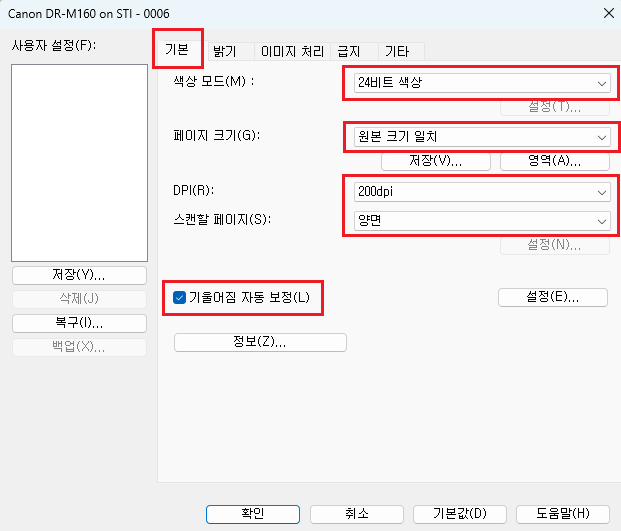
색상 · 크기 · 해상도드라이버 › 기본
컬러 · 200dpi · 양면으로 읽고, 기울어진 답안지를 자동 보정합니다.
- 색상 모드
- 24비트 색상
- 페이지 크기
- 원본 크기 일치
- DPI
- 200dpi
- 스캔할 페이지
- 양면
- 기울어짐 자동 보정
- 체크
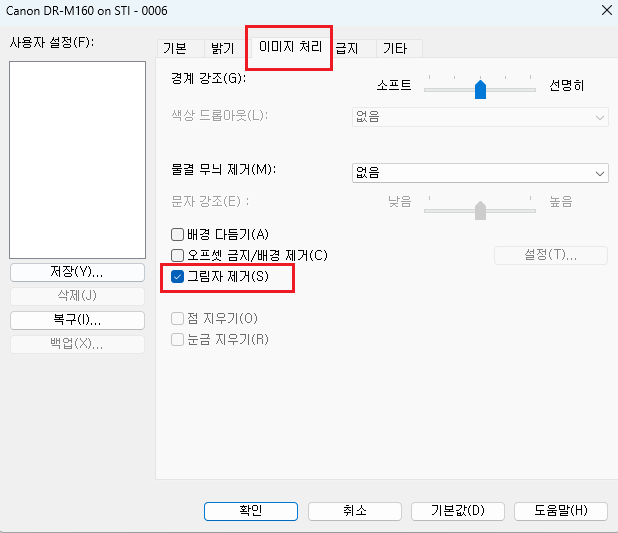
그림자 제거드라이버 › 이미지 처리
답안지 가장자리에 생기는 그림자를 지웁니다.
- 그림자 제거
- 체크
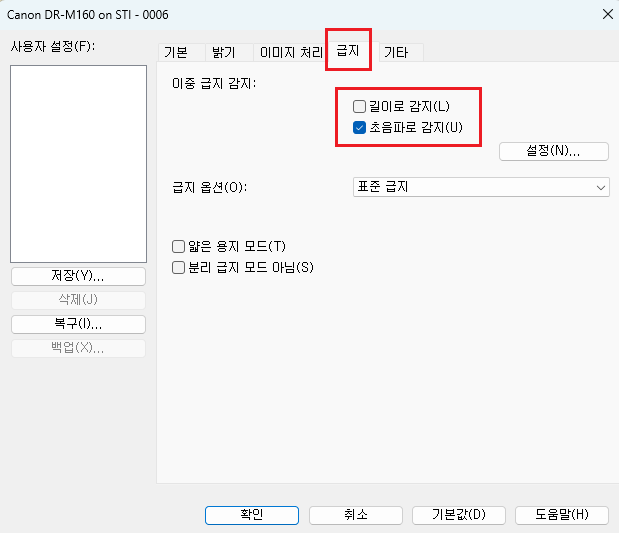
이중 급지 감지드라이버 › 급지
답안지가 겹쳐 들어가는 것을 초음파로 감지합니다.
- 길이로 감지
- 체크 해제
- 초음파로 감지
- 체크
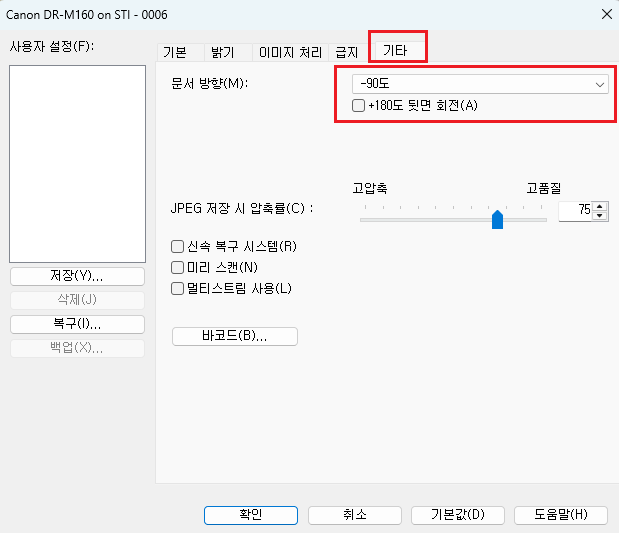
문서 방향드라이버 › 기타
답안지가 판독 화면에서 바로 서도록 문서 방향을 맞춥니다.
- 문서 방향
- -90도 예시
- +180도 뒷면 회전
- 체크 해제
회전(문서 방향) 값은 OMR 용지를 스캐너에 어느 방향으로 넣느냐에 따라 다릅니다. 위 값은 예시입니다. 평소 넣는 방향으로 한 장을 스캔해 보고, 판독 화면에서 답안지가 바로 서 보이지 않으면 값을 바꿔 다시 맞춰 주십시오.
빨간 띠 = 답안지 머리(제목 쪽) · 화살표 = 스캐너로 들어가는 방향 · 넣는 방향이 바뀌면 회전 값도 다시 맞춥니다.
설정을 마친 뒤 창 아래 [확인]을 눌러 저장합니다.
Epson
DS-870 · DS-970외 다수
아래 화면은 DS-870 기준입니다. Epson Scan 2의 「주요 설정」 탭 한 화면에서 모든 항목을 설정합니다.
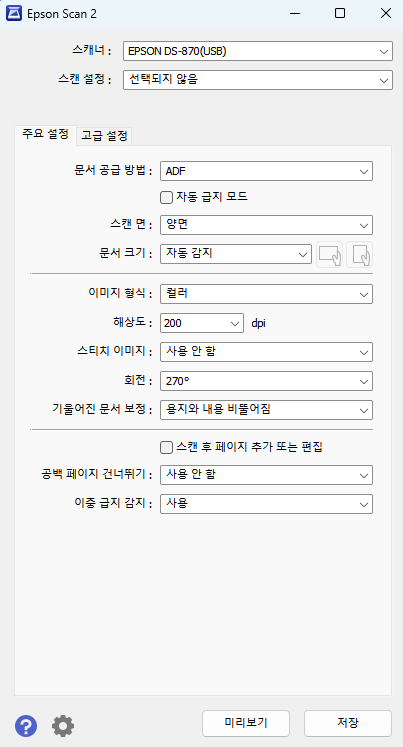
주요 설정Epson Scan 2 › 주요 설정
자동 급지(ADF)로 양면 · 컬러 · 200dpi로 읽습니다.
- 문서 공급 방법
- ADF
- 자동 급지 모드
- 체크 해제
- 스캔 면
- 양면
- 문서 크기
- 자동 감지
- 이미지 형식
- 컬러
- 해상도
- 200 dpi
- 스티치 이미지
- 사용 안 함
- 회전
- 270° 예시
- 기울어진 문서 보정
- 용지와 내용 비뚤어짐
- 공백 페이지 건너뛰기
- 사용 안 함
- 이중 급지 감지
- 사용
회전(문서 방향) 값은 OMR 용지를 스캐너에 어느 방향으로 넣느냐에 따라 다릅니다. 위 값은 예시입니다. 평소 넣는 방향으로 한 장을 스캔해 보고, 판독 화면에서 답안지가 바로 서 보이지 않으면 값을 바꿔 다시 맞춰 주십시오.
빨간 띠 = 답안지 머리(제목 쪽) · 화살표 = 스캐너로 들어가는 방향 · 넣는 방향이 바뀌면 회전 값도 다시 맞춥니다.
설정을 마친 뒤 창 아래 [저장]을 누릅니다.
제조사별 설정값 한눈에 보기
드라이버마다 메뉴 이름은 다르지만, 맞추는 값은 같습니다.
| 항목 | AvisionKOS-903A · BS-A390 외 다수 | CanonDR-M160Ⅱ 외 다수 | EpsonDS-870 · DS-970 외 다수 |
|---|---|---|---|
| 색상 | 앞면 · 뒷면 컬러 | 24비트 색상 | 컬러 |
| 해상도 | 200 dpi | 200 dpi | 200 dpi |
| 스캔 면 | 양면(동일 설정) | 양면 | 양면 |
| 용지 크기 | 자르기 자동 | 원본 크기 일치 | 자동 감지 |
| 이중 급지 감지 | 초음파 · 감지 시 중지 | 초음파로 감지 | 사용 |
| 기울기 보정 | — | 기울어짐 자동 보정 | 용지와 내용 비뚤어짐 |
| 회전용지 넣는 방향에 따라 다름 | 없음(예시) | 문서 방향 -90도(예시) | 270°(예시) |
| 그 밖 | 배경 검정색 · 반전 흰색 바탕에 검정색 | 그림자 제거 | 공백 페이지 건너뛰기 사용 안 함 |
안내
- 회전(문서 방향) 값은 OMR 용지를 넣는 방향에 따라 다릅니다. 처음 설정할 때 한 장을 스캔해 답안지가 바로 서는지 확인해 주십시오.
- 같은 제조사라도 모델이나 드라이버 버전에 따라 메뉴 이름과 위치가 조금 다를 수 있습니다.
- 여기에 없는 모델은 위 3종 가운데 같은 제조사의 설정을 기준으로 맞추면 됩니다.
- 학교용 OMR 스캐너 제품은 교육24 OMR 스캐너에서 볼 수 있습니다.